
Kalkulacja kosztów receptury (Costed BoM) w CompuTec ProcessForce to raport, który pokazuje podział kosztów każdej rewizji produktu, a następnie rozbija je na koszty poszczególnych komponentów. Niedawno dodaliśmy do niego kilka nowych elementów i dziś chcę opowiedzieć o nich nieco więcej.
Zacznijmy od podstaw. Kalkulacja kosztów receptury to raport, który pozwala rozbić na składowe koszty każdej receptury. CompuTec ProcessForce obsługuje receptury wielopoziomowe, więc kalkulacja kosztów receptury również obejmuje struktury wielopoziomowe. Daje to bardzo szczegółowy wgląd w to, ile dokładnie kosztuje każdy etap produkcji, i pozwala zobaczyć, jak na koszty wpłyną ewentualne zmiany w procesie produkcyjnym.
Niedawno dodaliśmy w nagłówku kalkulacji kosztów receptury cztery pola wyboru, które dają dodatkowe możliwości przy obliczaniu kosztów. Aby je zobaczyć, musisz korzystać z dynamicznej kalkulacji kosztów CompuTec ProcessForce (Dynamic Costing) opartej na bezpośrednim dostępie do danych CompuTec ProcessForce (Direct Access). Warto to zrobić tak czy inaczej, bo zwijanie kosztów przebiega wtedy znacznie szybciej niż w naszym dawnym standardowym mechanizmie kalkulacji kosztów SAP Business One. Dzięki dynamicznej kalkulacji kosztów CompuTec ProcessForce zwijanie kosztów nawet w bardzo dużych, złożonych bazach danych zajmuje kilka minut. Niestety funkcji, o których dziś opowiem, nie możemy zaoferować w standardowym mechanizmie kalkulacji kosztów SAP Business One.
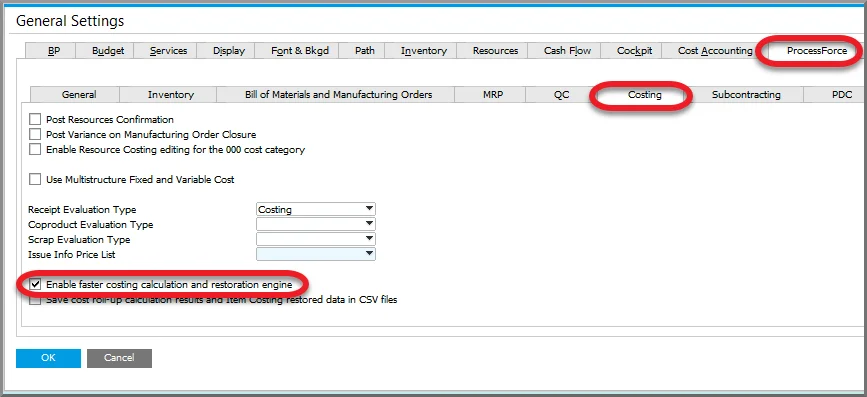
Włączenie dynamicznej kalkulacji kosztów CompuTec ProcessForce jest bardzo proste. Najpierw potrzebujesz aktywnego połączenia Direct Access z bazą danych. Następnie wystarczy otworzyć ustawienia ogólne, przejść na kartę CompuTec ProcessForce, a potem na kartę Kalkulacja kosztów i zaznaczyć pole „Włącz obsługę szybszego mechanizmu do obliczeń kosztów produkcji i odtwarzania danych kosztów materiałów”.
Kalkulację kosztów receptury znajdziesz jeszcze łatwiej. Możesz jak zwykle skorzystać z menu bocznego albo kliknąć prawym przyciskiem myszy odpowiednią recepturę i wybrać z menu kalkulację kosztów receptury (Costed BoM).
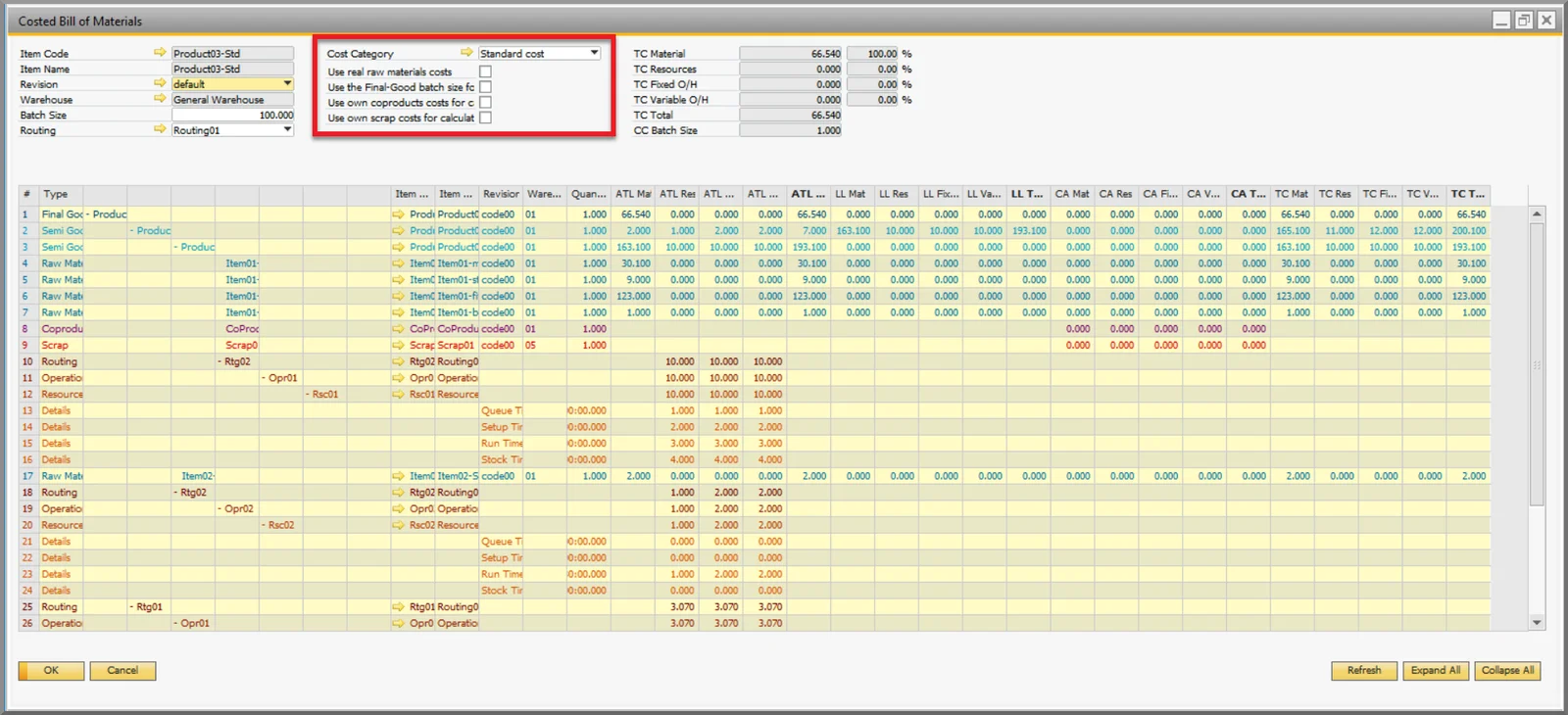
Zwróć teraz uwagę na środkową kolumnę nagłówka kalkulacji kosztów receptury – właśnie tam są nowe opcje obliczania kosztów. Pierwsze pole nie jest akurat nowe: pozwala po prostu wybrać kategorię kosztów, której chcesz użyć w obliczeniach. Kategorie kosztów to narzędzia prognostyczne, które pokazują, jak różne scenariusze wpłyną na koszty. Możesz na przykład porównać koszty w innym roku obrotowym albo, jeśli planujesz projekt usprawnień, taki jak modernizacja parku maszynowego, sprawdzić, jak wpłynie on na koszty produkcji.
Dalej jest seria czterech pól wyboru, które pojawiły się stosunkowo niedawno. Wzbudziły sporo pytań o to, jak działają, więc dziś chcę to wyjaśnić.
Użyj aktualnych kosztów surowców
To pole wyboru pozwala szybko zobaczyć skutki zwijania kosztów z zaktualizowanymi cenami bez faktycznego uruchamiania zwijania kosztów. Zwykle koszty surowców opierają się na bieżących cenach zapisanych w oknie kalkulacji kosztów materiału (Item Costing), którymi, zależnie od ustawień, mogą być ostatnie ceny obliczone przez SAP Business One. Jeśli zaznaczysz pole „Użyj aktualnych kosztów surowców”, cena surowców zostanie zaktualizowana zgodnie z typem kalkulacji zdefiniowanym w oknie kalkulacji kosztów materiału, a kalkulacja kosztów receptury uwzględni tę nową cenę. Jeśli na przykład typ kalkulacji kosztu danego surowca to „Automatyczny”, zaktualizowany koszt zostanie pobrany z danych podstawowych towaru, a jeśli „Cennik” – z odpowiedniego cennika zdefiniowanego w kalkulacji kosztów materiału.
Użyj wielkości partii wyrobu gotowego w półproduktach
Drugie pole wyboru, „Użyj wielkości partii wyrobu gotowego w półproduktach”, robi dokładnie to, co mówi jego nazwa. Po jego zaznaczeniu system „nadpisuje” wielkość partii zdefiniowaną dla półproduktu i oblicza koszty według wielkości partii wyrobu gotowego.
Dla jasności wyobraź sobie, że realizujesz zamówienie na 500 ciast. Każde ciasto wymaga 1 litra masy. Masę produkujesz zwykle w partiach po 50 litrów, więc na to zamówienie potrzebujesz 10 partii. Dla uproszczenia przyjmijmy, że wyprodukowanie każdej partii kosztuje 10 USD. Bez zaznaczonego pola koszt półproduktu wynosi więc po prostu 10 × 10 USD, czyli masa kosztuje łącznie 100 USD.
Po zaznaczeniu pola system nie oblicza jednak kosztu dziesięciu partii po 50 litrów, lecz jednej partii o objętości 500 litrów. Hipotetycznie koszt robocizny przy produkcji 50 litrów może być taki sam jak przy produkcji jednego litra, a do tego być może lepiej wykorzystasz maszyny, co obniży też koszty zasobów. Partia 500 litrów nie kosztuje więc 100 USD, lecz 70 USD. To pole wyboru pozwala zdecydować, na jakiej podstawie liczony jest koszt półproduktu. Działa to też w drugą stronę: gdy wyrób gotowy wymaga mniejszej ilości, niż zawiera zwykła partia półproduktu, możesz obliczyć, o ile wzrosną koszty. Chodzi po prostu o większą elastyczność i dokładniejsze uwzględnienie efektu skali w kalkulacji kosztów.
„Użyj własnych kosztów koproduktów” i „Użyj własnych kosztów odpadów”
Dwa ostatnie pola wyboru opiszę razem, bo w zasadzie działają tak samo, z tą różnicą, że jedno dotyczy odpadów, a drugie koproduktów. Także te pola dają po prostu nieco więcej swobody w wyborze źródła danych do obliczania kosztów.
Gdy pola nie są zaznaczone (tak jest domyślnie), koszty wyrobu gotowego są obliczane na podstawie kosztów odpadów lub koproduktów wpisanych na kartach Odpady i Koprodukty w recepturze produktu. Możesz więc ustawić koszty odpadów i koproduktów według własnego uznania, na przykład na zero, jeśli nie chcesz, by były uwzględniane w kosztach wyrobów gotowych.
Jeśli zaznaczysz te pola, system pobierze dane o kosztach odpadów i koproduktów z okna kalkulacji kosztów materiału, a koszty wyrobu gotowego zostaną obliczone na ich podstawie. Przydaje się to przy towarach, których koszty są w pewnym stopniu zmienne.
Zmiany wirtualne i trwałe
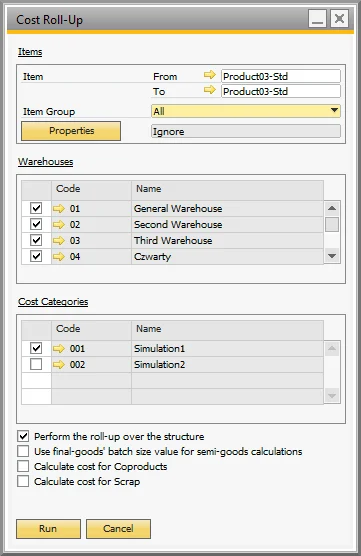
Wszystkie te pola wyboru zmieniają dane, na których opiera się kalkulacja kosztów. Gdy jednak używasz ich w kalkulacji kosztów receptury, zmiany działają tylko „wirtualnie” i w bazie danych nic nie zmienia się na stałe. Te same pola wyboru są też w oknie zwijania kosztów i jeśli zaznaczysz je tam, baza danych zostanie zaktualizowana, a zmiana będzie trwała.
Jeśli chcesz dowiedzieć się więcej o tej lub innej funkcji CompuTec ProcessForce, skontaktuj się z naszym zespołem.