CompuTec PDC (Plant Data Capture) łączy halę produkcyjną z CompuTec ProcessForce i SAP Business One za pośrednictwem urządzeń mobilnych. Mamy klientów z bardzo różnych branż, a każdy z nich prowadzi produkcję na swój sposób, więc ich środowisko IT też musi być elastyczne. CompuTec PDC bardzo łatwo dostosować do potrzeb konkretnej firmy, a w tym wpisie krótko pokazujemy, jak to zrobić.
CompuTec PDC można dostosować na kilka sposobów, między innymi przez:
- Ustawienia okien
- Dostosowanie kafelka i panelu zadań
- Dostosowanie ikon panelu zadań
- Dostosowanie domyślnego widoku
Przyjrzyjmy się im po kolei.
Ustawienia okien
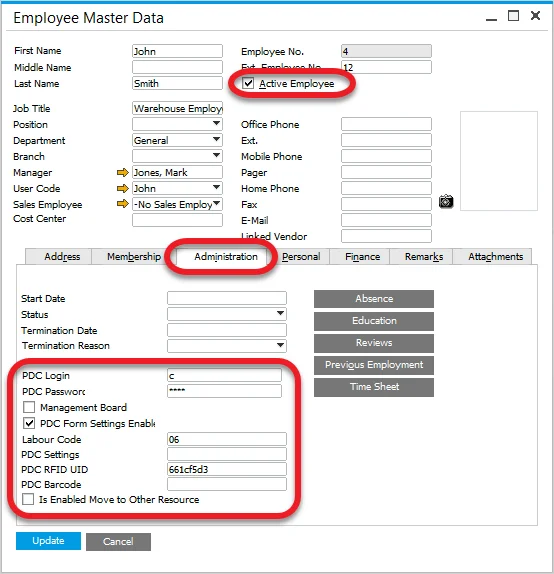
Aby dostosowywać CompuTec PDC w ustawieniach okien, trzeba najpierw włączyć tę możliwość dla danego pracownika w jego danych podstawowych. Takie rozwiązanie chroni przed zmianami wprowadzanymi przez nieuprawnione osoby, które mogłyby zakłócić płynną pracę zakładu. Wystarczy zaznaczyć pole włączające ustawienia okien PDC (PDC Form Settings Enabled), jak pokazano poniżej.
Mając uprawnienia do dostosowywania, możemy w ustawieniach okien określić, które kolumny mają być wyświetlane na karcie wyboru zadania i zasobu oraz w panelu zadań w następujących oknach:
- Sekcja szczegółów
- Relacje operacji (Operation Bind)
- Właściwości operacji
- Właściwości zasobu
- Dane uzupełniające materiału (Item Details)
- Narzędzia
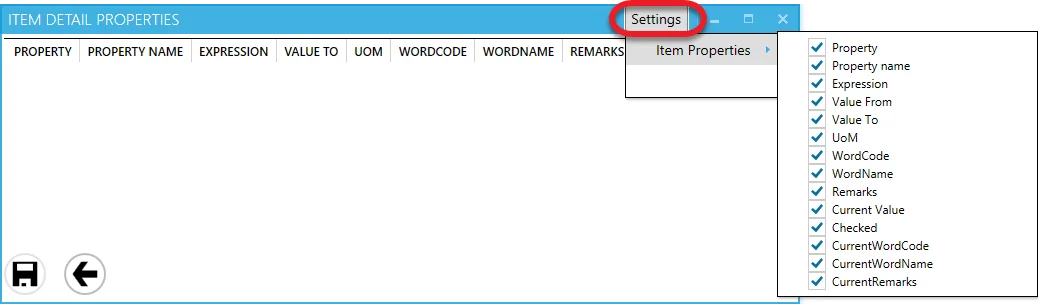
Aby wybrać wyświetlane kolumny, kliknij „Ustawienia” na pasku tytułu jednego z tych okien i, jak pokazano poniżej, zaznacz pola wyboru przy kolumnach, które chcesz wyświetlać.
Dostosowanie kafelka i panelu zadań
Włączenie dostosowania kafelka i panelu zadań też jest bardzo proste. Na ekranie logowania przytrzymaj lewe klawisze Shift + Ctrl + Alt i jednocześnie kliknij przycisk logowania.
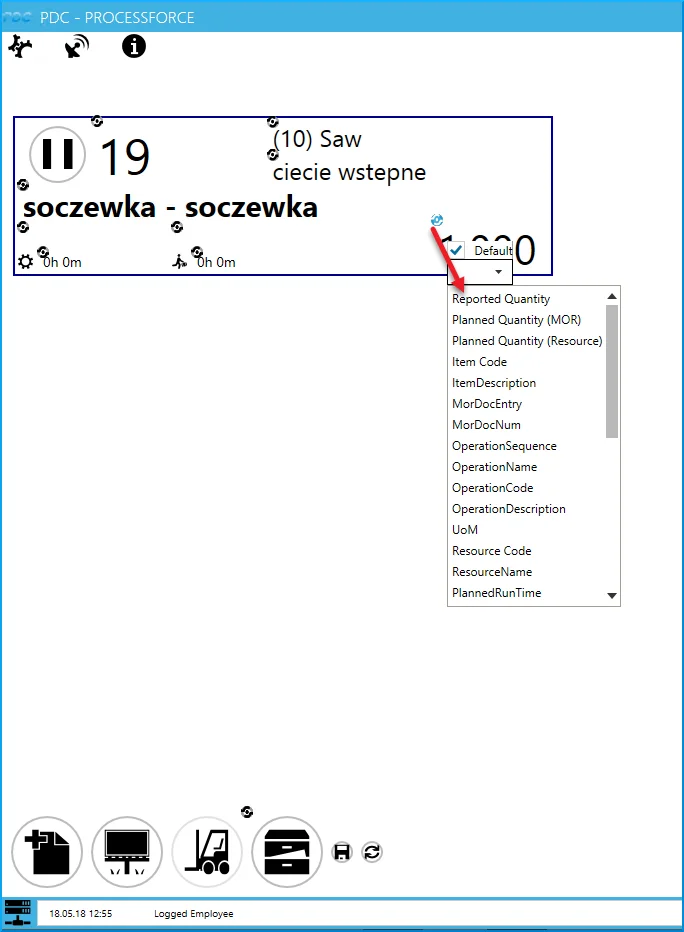
Następnie możesz wybrać, jakie wartości mają być wyświetlane w różnych miejscach kafelka zadania. Wystarczy kliknąć ikonę zmiany, jak pokazano poniżej. Odznacz pole wartości domyślnej (Default) i wybierz odpowiednią wartość z listy rozwijanej. Aby przywrócić wartości domyślne, ponownie zaznacz pole Default.
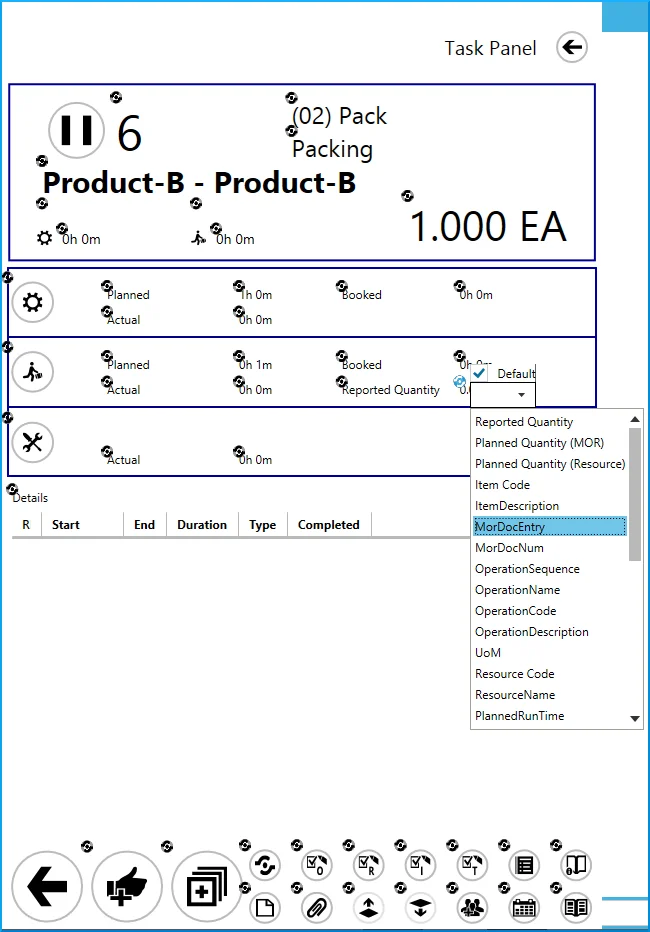
Panel zadań działa dokładnie tak samo.
Dostosowanie ikon w panelu zadań
Ikony w dolnej części kafelka, widoczne powyżej, również można dostosować. Jeśli chcesz, przypisz do nich inne akcje niż domyślne. Możesz też ukryć jeden lub więcej przycisków, odznaczając pola wyboru Default IsVisible.
Do dowolnego przycisku można też przypisać akcję szybkiego przyjęcia. Wybierz tę opcję z listy rozwijanej przy odpowiednim przycisku.
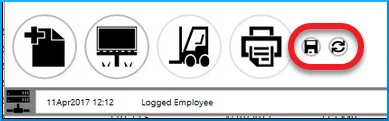
Na koniec kliknij ikonę zapisu (lewą na zrzucie ekranu poniżej), aby zapisać ustawienia. Aby przywrócić wartości domyślne, kliknij ikonę wycofania zmian (prawą na zrzucie ekranu).
Dostosowanie domyślnego widoku
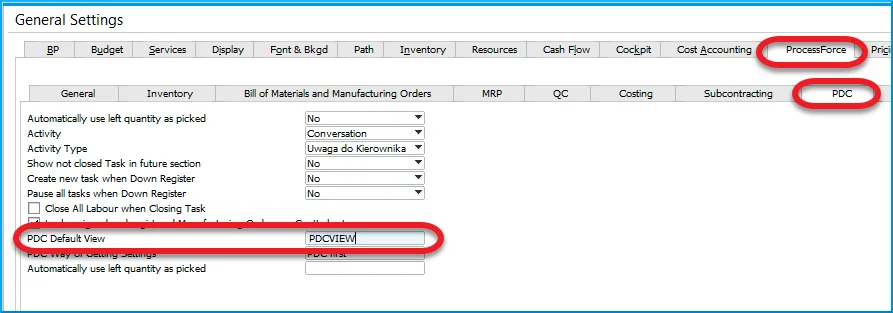
Opcja widoków SQL pozwala dodać inne wartości do list rozwijanych. Ta metoda wymaga nieco więcej specjalistycznej wiedzy niż pozostałe, bo korzysta z zapytań SQL, ale jeśli znasz podstawy SQL, również jest bardzo prosta. Trzeba zdefiniować widok w bazie danych i wpisać jego nazwę w polu domyślnego widoku PDC w ustawieniach ogólnych CompuTec ProcessForce, jak poniżej.
Bardziej szczegółowy przykład znajdziesz w dokumentacji CompuTec PDC.