Aplikacja Batch Traceability 360 zyskała ważne nowe funkcje, które pozwalają analizować powiązania między partiami na poziomie transakcji lub dokumentów. Dane z Batch Traceability 360 można następnie zapisać i pobrać jako plik Excel.
Możesz teraz wyszukać dokumenty SAP Business One oraz CompuTec ProcessForce i wyświetlić dane o każdej partii powiązanej z danym dokumentem. Przydaje się to w wielu sytuacjach biznesowych. Załóżmy, że coś jest nie tak z wyrobami gotowymi z konkretnego zlecenia produkcyjnego, ale nie wiadomo, gdzie problem powstał. Wystarczy znaleźć to zlecenie produkcyjne, wyświetlić informacje o każdej partii, która została w nim zużyta, i od tego miejsca prowadzić dalszą analizę. Albo inny przypadek: klient informuje, że jeden z dostarczonych produktów był wadliwy, a do tego zanieczyścił inne towary, które otrzymał od ciebie w tej samej dostawie. Wadliwa partia trafiła też do kilku innych klientów. W Batch Traceability 360 najpierw sprawdzisz, dokąd trafiła wadliwa partia, a potem, na podstawie dokumentów WZ, w kilka sekund ustalisz, które inne produkty wysłane w tych samych dostawach były narażone na zanieczyszczenie krzyżowe. To tylko dwa przykłady spośród ogromnej liczby możliwych scenariuszy.
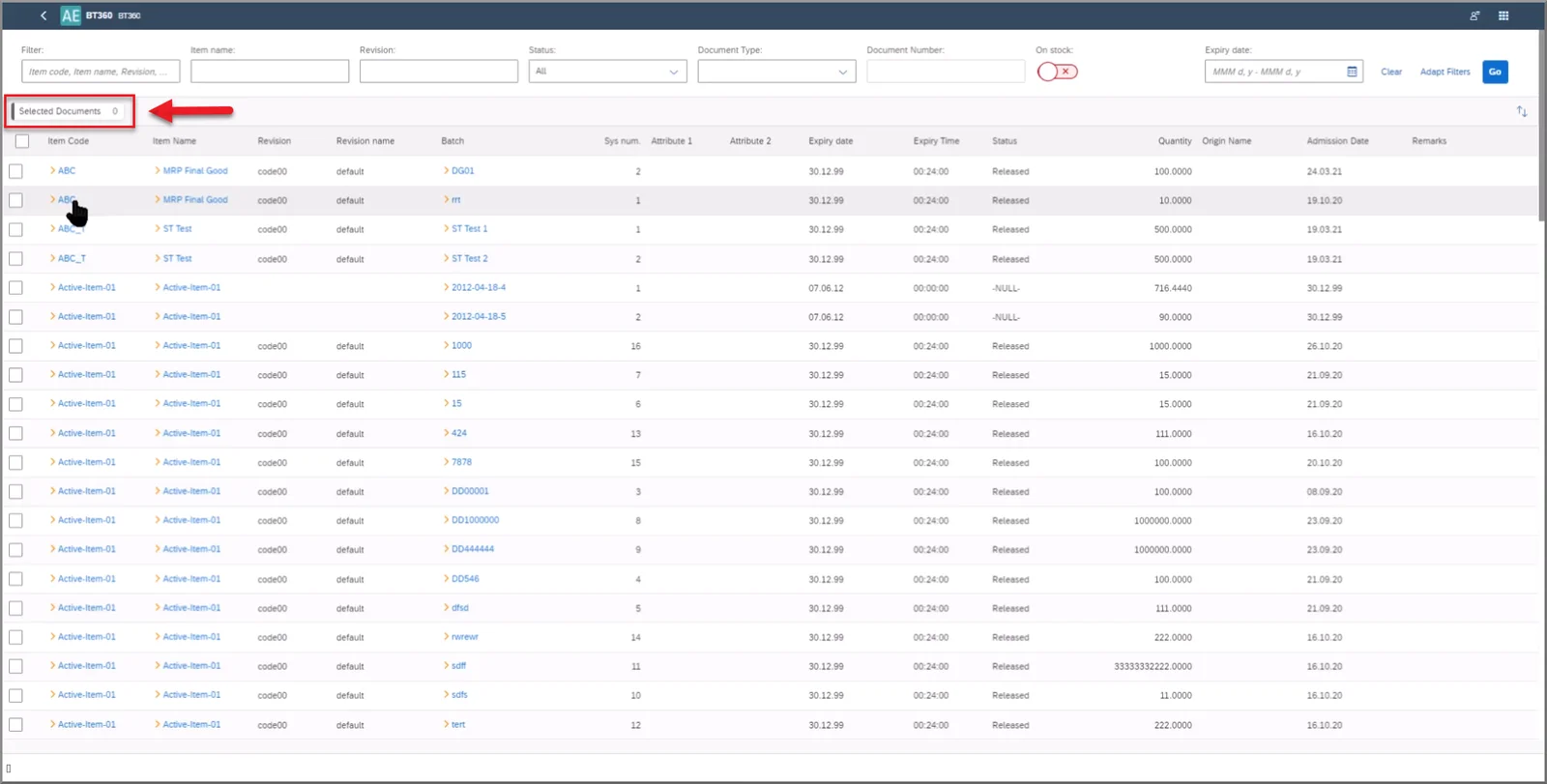
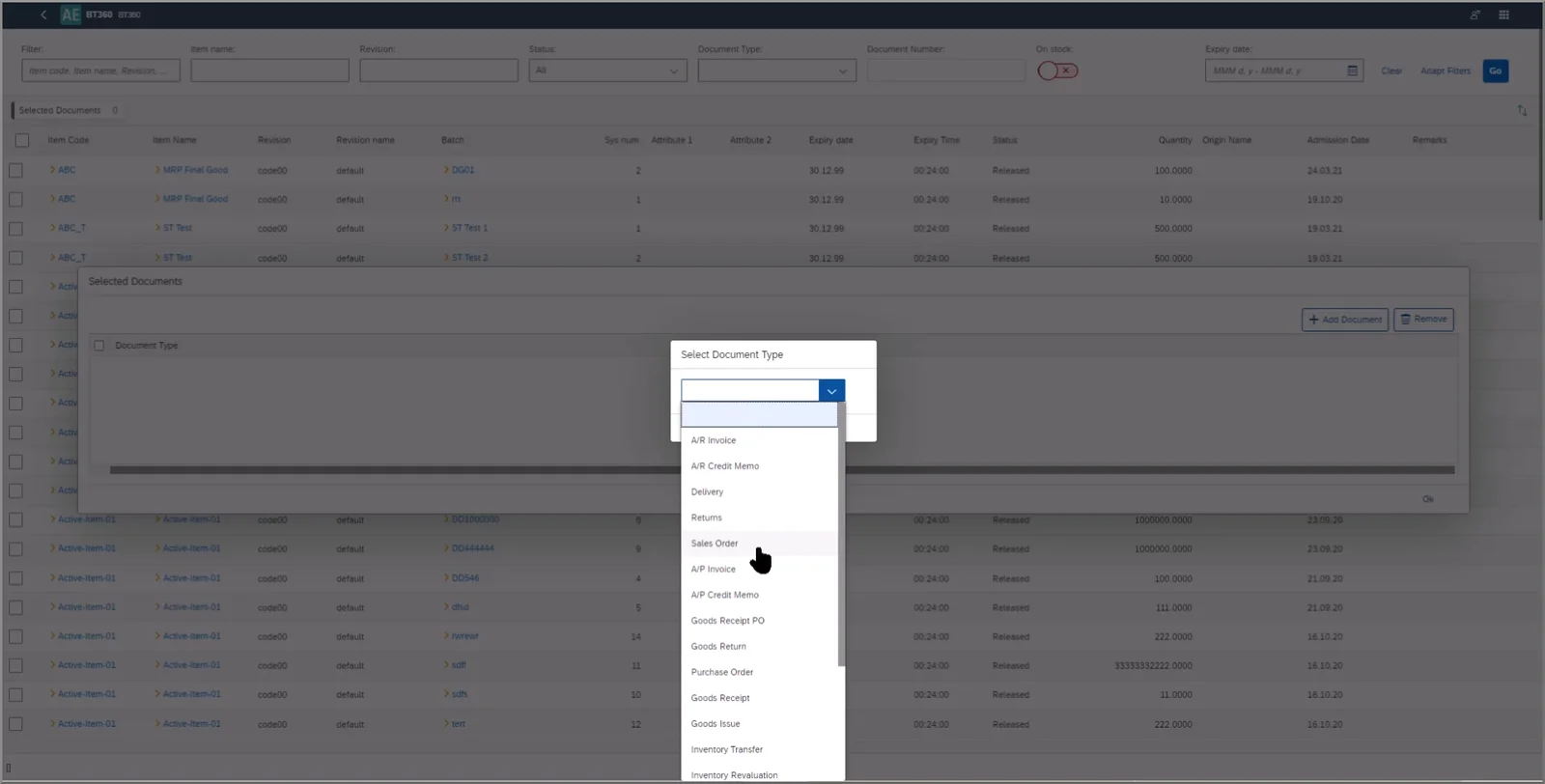
Jak to działa? Partie powiązane z konkretnym dokumentem znajdziesz, klikając przycisk „Wybrane dokumenty”, tak jak pokazano poniżej. Otworzy się okno, w którym wybierasz typ dokumentu, a następnie numer dokumentu. Wyszukiwanie może obejmować wiele dokumentów. Po kliknięciu OK w tabeli pojawi się lista wszystkich partii powiązanych z wybranymi dokumentami.
Następnie możesz uwzględnić całą listę dokumentów albo wybrać z niej tylko niektóre i wygenerować wizualizację wszystkich wybranych partii, która pokaże powiązania między nimi, jak w poniższym przykładzie.
Z poziomu grafu możesz:
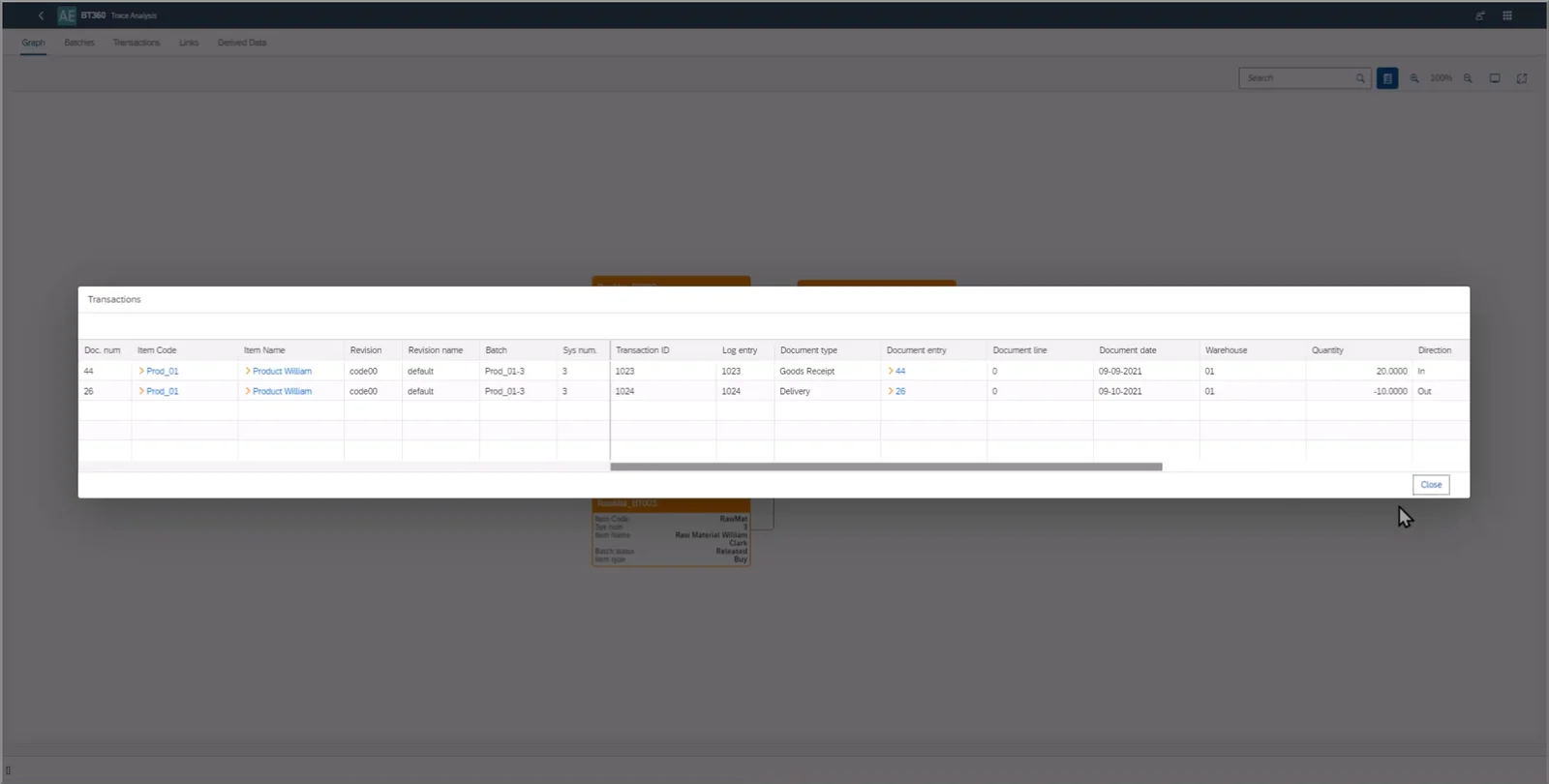
- wyświetlić powiązane dokumenty
- otworzyć powiązany dokument „Szczegóły partii” w SAP Business One
- przejść do analizy pojedynczej partii (otwieranej w nowej karcie przeglądarki)
- wyświetlić tylko powiązane węzły
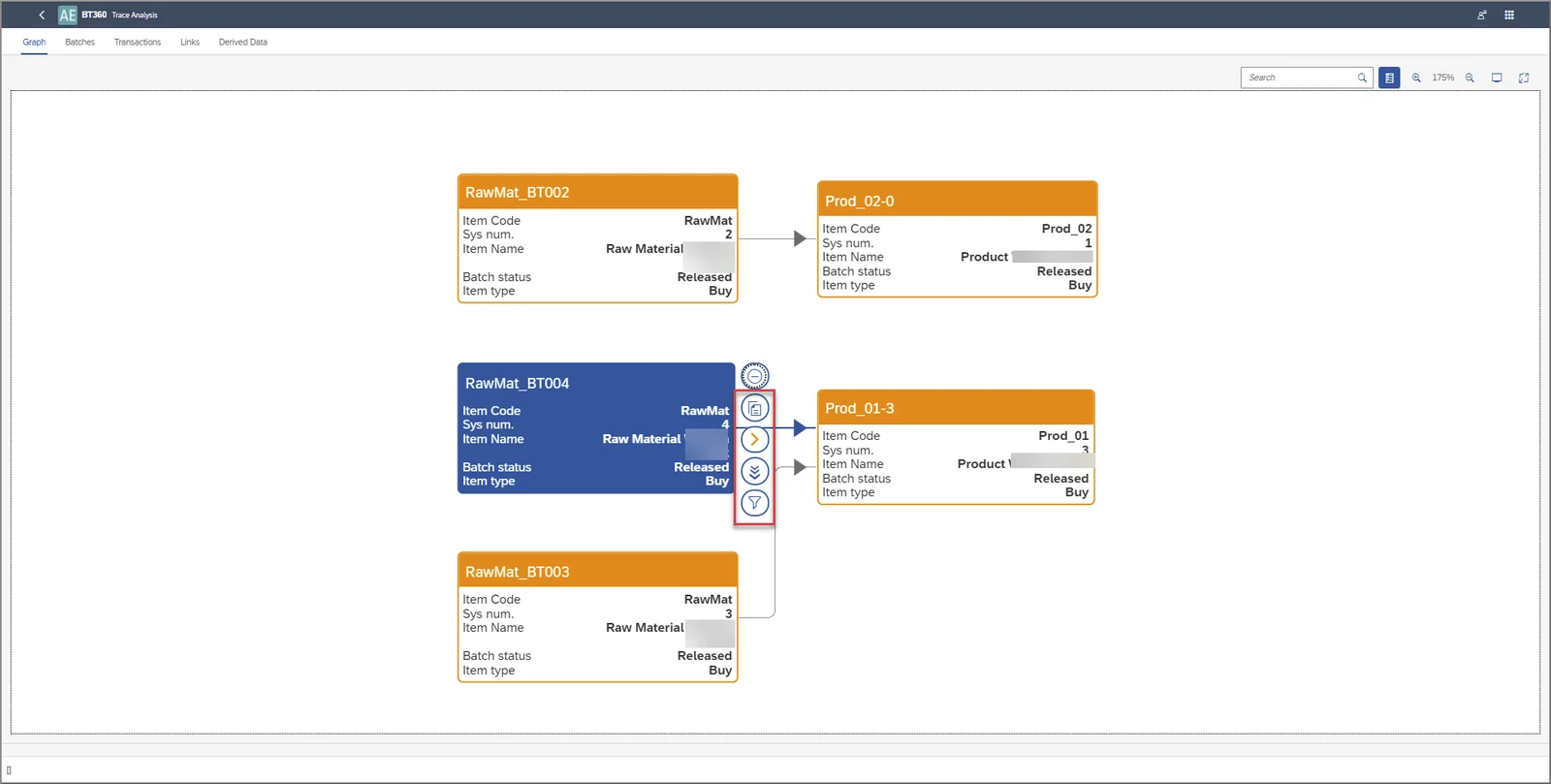
W tym miejscu możesz też wyświetlić listę wszystkich dokumentów powiązanych z dowolną partią na grafie wizualizacji. Możesz również przejść do sekcji przeglądu, aby uzyskać więcej informacji o partii. Jeśli uruchomisz Batch Traceability 360 z SAP Business One (a nie z panelu Launchpad w CompuTec AppEngine), złote strzałki w Batch Traceability 360 prowadzą do obiektów SAP Business One i CompuTec ProcessForce. Każda partia na grafie wizualizacji ma bezpośrednie łącze do odpowiadającego jej dokumentu „Szczegóły partii”, a gdy wyświetlisz listę dokumentów powiązanych z partią, złote strzałki prowadzą również bezpośrednio do tych dokumentów.
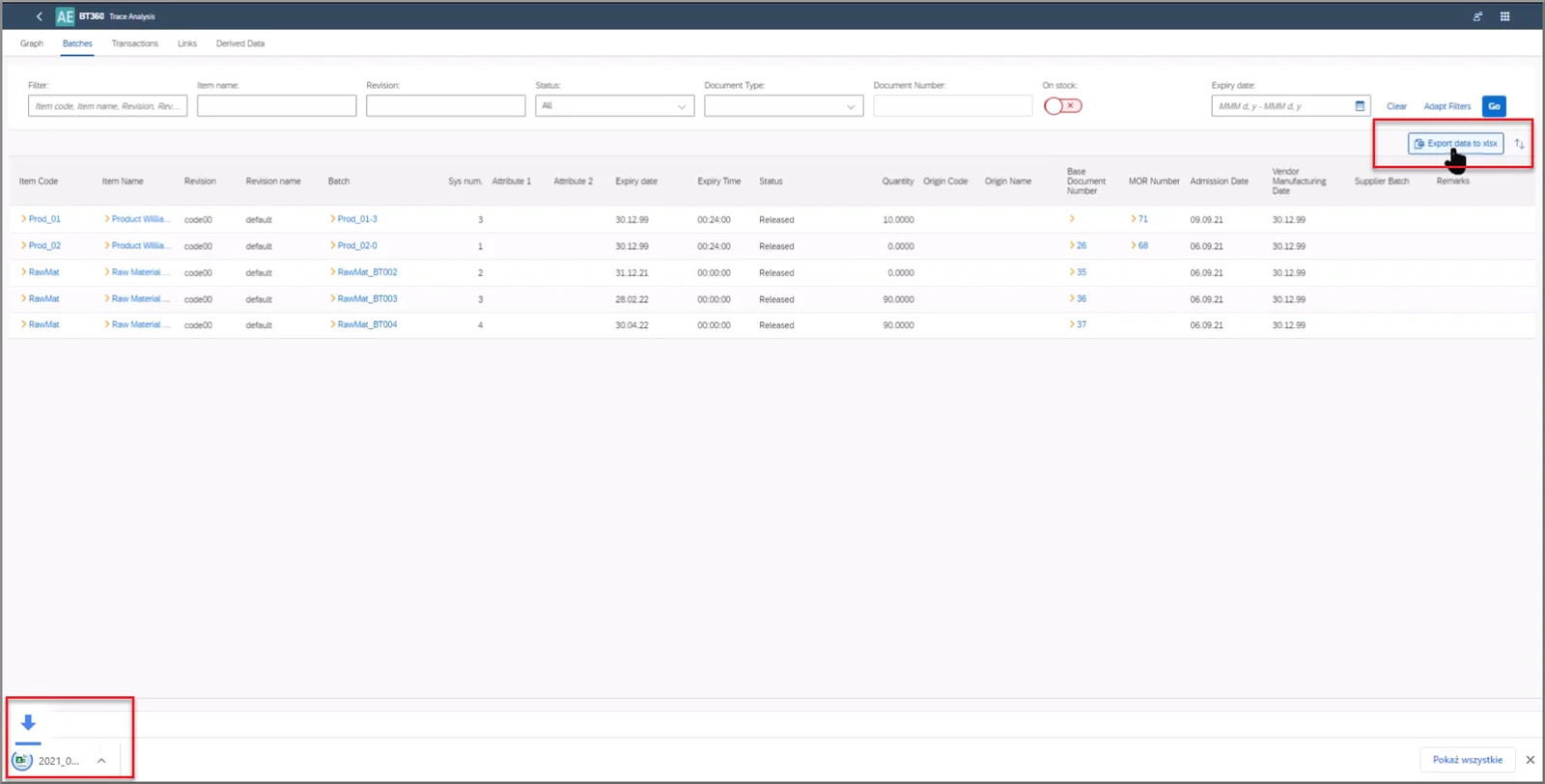
Dane z tabel „Partie”, „Transakcje”, „Powiązania” i „Wywiedzione dane” możesz teraz także pobrać jako plik Excel (.xlsx). Dane trafią do jednego pliku, ale każdy ich rodzaj znajdzie się w osobnym arkuszu.
Przegląd tej i innych funkcji Batch Traceability 360 znajdziesz w poniższym filmie oraz w naszym wcześniejszym wpisie o Batch Traceability 360. Więcej szczegółów o najnowszych funkcjach zawiera dokumentacja CompuTec ProcessForce, a pełną prezentację analizy wielu partii obejrzysz na YouTube.